
Переводите текст на картинках в Chrome
Читайте меню, мангу и скриншоты на своём языке. Перевод появляется поверх картинки. Всё обрабатывается на вашем компьютере.
Как перевести картинку
Выберите картинку
Нажмите на картинку правой кнопкой мыши и выберите «Перевести картинку». Можно также вставить скриншот из буфера обмена или перетащить файл в боковую панель.
Выберите язык перевода
Укажите, на каком языке хотите читать. При первом переводе для этой пары языков Chrome предложит скачать языковой пакет.
Прочитайте перевод
В боковой панели перевод появится поверх картинки. Нажмите и удерживайте её, чтобы увидеть оригинал. Перевод можно скопировать.
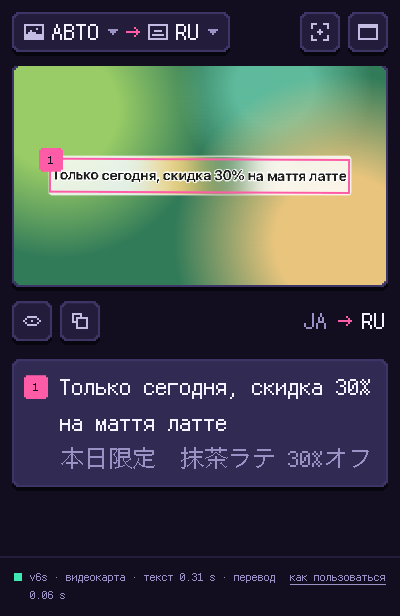
Что можно перевести
Манга и вебтуны
Читайте реплики в японской манге, в том числе написанные вертикально. Переводите корейские и китайские комиксы кадр за кадром.
Фото товаров
Читайте таблицы размеров, состав и инструкции по уходу прямо на фотографиях товаров. Вводить незнакомые символы вручную не придётся.
Скриншоты и вывески
Выделите часть страницы, кадр видео на паузе или вывеску на фотографии. Можно перевести и всю видимую часть вкладки.
Распознаёт 36 языков, переводит на 39
Image Translator распознаёт латиницу, кириллицу, китайские иероглифы, японское и корейское письмо и другие письменности. Среди языков перевода есть также иврит, бенгальский и каннада.
Частые вопросы
Можно ли переводить без интернета?
Да. Текст распознаётся на вашем компьютере. Когда Chrome скачает нужные языковые пакеты, перевод тоже будет работать без интернета.
Какой браузер нужен?
Chrome 138 или новее на компьютере с Windows, macOS или Linux. Для распознавания расширение может использовать видеокарту или процессор.
Как перевести только часть страницы?
Нажмите Alt+Shift+S (Option+Shift+S на Mac) и выделите нужную область. Alt+Shift+A захватывает всю видимую часть вкладки.
Куда попадают мои картинки?
Изображения, распознанный текст и перевод остаются на вашем устройстве. При желании можно отдельно отправить отзыв.