
Traduce el texto de las imágenes en Chrome
Lee un menú, una viñeta de manga o una captura de pantalla en tu idioma. La traducción aparece sobre la imagen y se queda en tu equipo.
Cómo traducir una imagen
Elige una imagen
Haz clic con el botón derecho en una imagen y selecciona «Traducir imagen». También puedes pegar una captura de pantalla o arrastrar un archivo al panel lateral.
Elige un idioma
Selecciona el idioma en el que quieres leer. La primera vez que uses una combinación de idiomas, Chrome te pedirá que descargues su paquete de traducción.
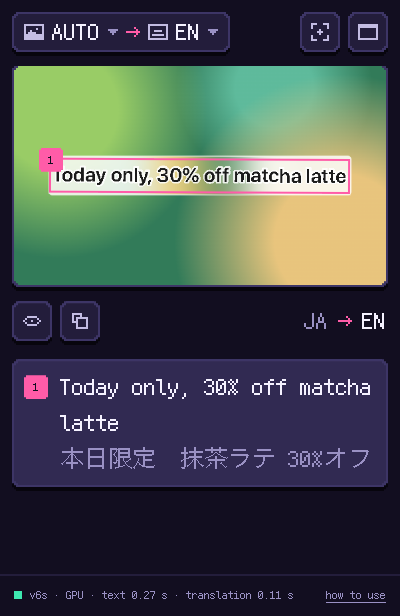
Lee la traducción sobre la imagen
El panel lateral muestra la traducción sobre la propia imagen. Mantén pulsada la imagen para ver el original. También puedes copiar la traducción.
Qué puedes traducir
Manga y webtoons
Lee los diálogos en japonés, incluso cuando están escritos en vertical, y sigue los cómics coreanos y chinos viñeta a viñeta.
Fotos de productos
Consulta tablas de tallas, instrucciones de lavado e ingredientes en las fotos de productos sin tener que teclear caracteres desconocidos.
Capturas y carteles
Selecciona una zona de una página, un fotograma de un vídeo en pausa o un cartel en una foto. También puedes traducir todo lo que se ve en la pestaña.
36 idiomas de origen y 39 de destino
Image Translator reconoce los alfabetos latino y cirílico, los caracteres chinos y textos en japonés, coreano y otros idiomas. También puedes traducir al hebreo, al bengalí y al canarés.
Preguntas frecuentes
¿Funciona sin conexión?
Sí. El texto se reconoce en tu equipo. Una vez que Chrome haya descargado los paquetes de idiomas que necesitas, también podrás traducir sin conexión.
¿Qué navegadores son compatibles?
Usa Chrome 138 o posterior para ordenadores con Windows, macOS o Linux. El reconocimiento puede utilizar la tarjeta gráfica o el procesador.
¿Cómo capturo solo una parte de la página?
Pulsa Alt+Shift+S (Option+Shift+S en Mac) y arrastra para seleccionar la zona. Alt+Shift+A captura la parte visible de la pestaña.
¿Adónde se envían mis imágenes?
Las imágenes, el texto reconocido y las traducciones se quedan en tu dispositivo. Si quieres, puedes enviar comentarios por separado.