
Text in Bildern direkt in Chrome übersetzen
Lies Speisekarten, Mangas und Screenshots in deiner Sprache. Die Übersetzung erscheint direkt auf dem Bild und bleibt auf deinem Computer.
So übersetzt du ein Bild
Bild auswählen
Klicke mit der rechten Maustaste auf ein Bild und wähle „Bild übersetzen“. Du kannst auch einen Screenshot aus der Zwischenablage in die Seitenleiste einfügen oder eine Datei hineinziehen.
Zielsprache wählen
Wähle die Sprache, in der du lesen möchtest. Wenn du ein Sprachpaar zum ersten Mal verwendest, fordert Chrome dich auf, das passende Sprachpaket herunterzuladen.
Übersetzung lesen
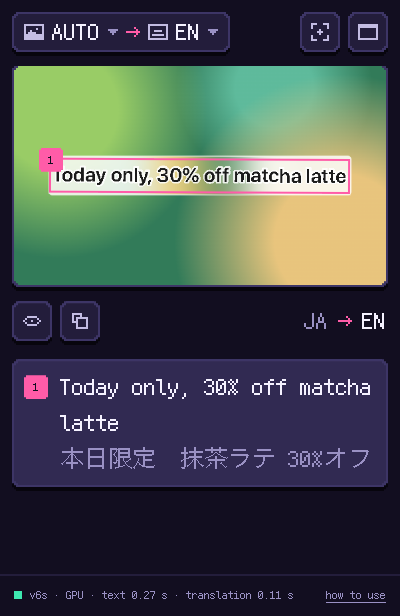
In der Seitenleiste erscheint der übersetzte Text direkt auf dem Bild. Halte die Maustaste auf dem Bild gedrückt, um das Original zu sehen. Du kannst die Übersetzung auch kopieren.
Was du übersetzen kannst
Mangas und Webtoons
Lies japanische Sprechblasen, auch mit senkrechter Schrift. Koreanische und chinesische Comics kannst du Bild für Bild übersetzen.
Produktfotos
Lies Größentabellen, Pflegehinweise und Zutatenlisten auf Produktfotos, ohne fremde Schriftzeichen abzutippen.
Screenshots und Schilder
Wähle einen Ausschnitt einer Webseite, ein Standbild aus einem Video oder ein Straßenschild auf einem Foto. Du kannst auch den gesamten sichtbaren Tab übersetzen.
36 Ausgangssprachen, 39 Zielsprachen
Image Translator erkennt unter anderem lateinische und kyrillische Schrift, chinesische Zeichen sowie japanische und koreanische Schrift. Als Zielsprachen stehen auch Hebräisch, Bengalisch und Kannada zur Verfügung.
Häufige Fragen
Funktioniert die Erweiterung offline?
Ja. Die Texterkennung läuft auf deinem Computer. Sobald Chrome die benötigten Sprachpakete heruntergeladen hat, funktioniert auch die Übersetzung offline.
Welche Browser werden unterstützt?
Du brauchst Chrome ab Version 138 auf einem Computer mit Windows, macOS oder Linux. Die Texterkennung kann deine Grafikkarte oder deinen Prozessor nutzen.
Wie erfasse ich nur einen Teil der Seite?
Drücke Alt+Shift+S (Option+Shift+S auf dem Mac) und ziehe einen Rahmen um den gewünschten Bereich. Alt+Shift+A erfasst den ganzen sichtbaren Tab.
Was passiert mit meinen Bildern?
Bilder, erkannter Text und Übersetzungen bleiben auf deinem Gerät. Feedback kannst du separat senden, wenn du möchtest.