
Traduisez le texte des images dans Chrome
Lisez un menu, une case de manga ou une capture d’écran dans votre langue. La traduction s’affiche sur l’image et reste sur votre ordinateur.
Comment traduire une image
Choisissez une image
Faites un clic droit sur l’image et choisissez « Traduire l’image ». Vous pouvez aussi coller une capture d’écran ou déposer un fichier dans le panneau latéral.
Choisissez une langue
Sélectionnez la langue dans laquelle vous souhaitez lire. La première fois que vous utilisez une paire de langues, Chrome vous propose de télécharger le module linguistique correspondant.
Lisez la traduction
Dans le panneau latéral, la traduction s’affiche directement sur l’image. Maintenez le clic sur l’image pour voir l’original. Vous pouvez aussi copier la traduction.
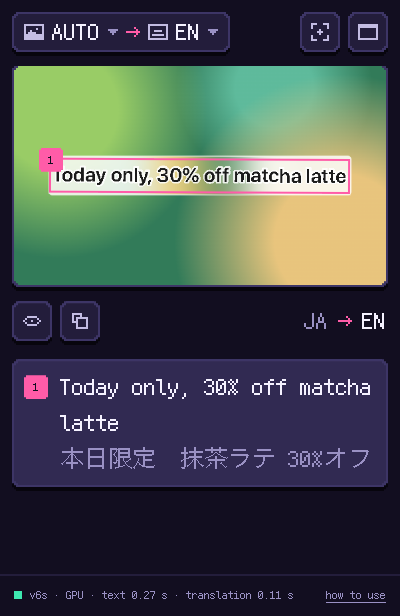
Ce que vous pouvez traduire
Mangas et webtoons
Lisez les bulles japonaises, même écrites à la verticale, et suivez les bandes dessinées coréennes et chinoises case par case.
Photos de produits
Déchiffrez les guides des tailles, les consignes d’entretien et les listes d’ingrédients sur les photos de produits sans avoir à recopier des caractères inconnus.
Captures d’écran et panneaux
Sélectionnez une partie d’une page, une image dans une vidéo en pause ou un panneau de rue sur une photo. Vous pouvez aussi traduire toute la partie visible de l’onglet.
36 langues sources, 39 langues cibles
Image Translator reconnaît notamment les alphabets latin et cyrillique, les caractères chinois ainsi que les écritures japonaise et coréenne. Vous pouvez aussi traduire vers l’hébreu, le bengali et le kannada.
Questions fréquentes
Puis-je utiliser l’extension hors ligne ?
Oui. La reconnaissance du texte se fait sur votre ordinateur. Une fois que Chrome a téléchargé les modules linguistiques nécessaires, la traduction fonctionne aussi hors ligne.
Quels navigateurs sont compatibles ?
Utilisez Chrome 138 ou une version ultérieure sur un ordinateur sous Windows, macOS ou Linux. La reconnaissance peut utiliser votre carte graphique ou votre processeur.
Comment capturer une partie de la page ?
Appuyez sur Alt+Shift+S (Option+Shift+S sur Mac), puis tracez un rectangle autour de la zone voulue. Alt+Shift+A capture la partie visible de l’onglet.
Où vont mes images ?
Les images, le texte reconnu et les traductions restent sur votre appareil. Vous pouvez envoyer un avis séparément si vous le souhaitez.